Domain resourcepack24.de kaufen?
Wir ziehen mit dem Projekt
resourcepack24.de um.
Sind Sie am Kauf der Domain
resourcepack24.de interessiert?
domain@kv-gmbh.de · 0541-91531010
Domain resourcepack24.de kaufen?
Wie kann man Spiele von der Kamera Vtech Kidizoom auf den Laptop übertragen?
Um Spiele von der Kamera Vtech Kidizoom auf den Laptop zu übertragen, müssen Sie die Kamera mit einem USB-Kabel an den Laptop anschließen. Sobald die Verbindung hergestellt ist, können Sie auf den Speicher der Kamera zugreifen und die Spiele auf den Laptop kopieren. Anschließend können Sie die Spiele auf dem Laptop öffnen und spielen. **
Wie kann man Spiele von der Kamera Vtech Kidizoom auf den Laptop übertragen?
Um Spiele von der Vtech Kidizoom Kamera auf den Laptop zu übertragen, müssen Sie die Kamera über ein USB-Kabel mit dem Laptop verbinden. Sobald die Verbindung hergestellt ist, können Sie auf die Dateien der Kamera zugreifen und die Spiele auf den Laptop kopieren. Sie können dann die Spiele auf dem Laptop spielen, indem Sie die entsprechende Software oder Anwendung öffnen. **


Ähnliche Suchbegriffe für VTech-Game-Learn-Laptop
Top-Angebote
Produkte zum Begriff VTech-Game-Learn-Laptop:
-
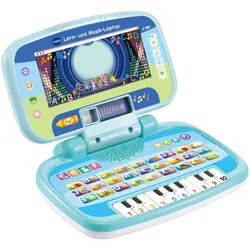
Vtech VTech Baby Lern- und Musik-LaptopDer Lern- und Musik-Laptop von Vtech bietet Deinem Kind abwechslungsreiche Beschäftigungsmöglichkeiten. Lern- und Musik-Laptop von Vtech LED-Bildschirm, Tragegriff, kindersicheres Batteriefach inkl. Batterien, Abschaltautomatik und Lautstärkeregler 26 Buchstabentasten, 10 Klaviertasten mit Zahlen, Auswahltaste, Überraschungstaste sowie 4 Spieletasten 2 Spielmodi: Lernmodus und Musikmodus, 4 Spiele (Begrüßungen, tägliche Aktivitäten, Wetter, Lieder), 2 Lieder, 16 Melodien deutschsprachig aus Kunststoff ab 2 Jahren geeignet Der Lern- und Musik-Laptop von Vtech bietet Deinem Kind musikalischen Buchstabenspaß. Dein Mini kam das Gerät im Lern- oder Musikmodus verwenden. Neben 26 Buchstabentasten gibt es zehn Klaviertasten mit Zahlen, eine Auswahltaste, eine Überraschungstaste und vier Spieletasten zu entdecken. Sie lösen verschiedene Antworten oder Aktivitäten aus. Der Laptop enthält vier Spiele, zwei gesungene Lieder und 16 Melodien. Er verfügt über einen LED-Bildschirm, ein kindersicheres Batteriefach, eine Abschaltautomatik und einen Lautstärkeregler. Dank des praktischen Tragegriffs ist das Spielzeug eine optimale Beschäftigungsmöglichkeit für unterwegs.25,99 €*Versand: 1,99 €Sichere Weiterleitung zum Anbieter
-
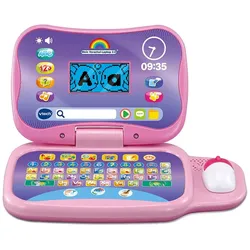
Vtech Mein Vorschul-Laptop 2.0 (pink)Warnhinweise Achtung: Erstickungsgefahr wegen verschluckbarer Kleinteile! Achtung: Nicht geeignet für Kinder unter 36 Monaten! Altersempfehlung: von 36 Monaten bis 6 Jahren Lernen und Spielen mit dem Vorschul-Laptop! Auf einen Blick Empfohlenes Alter in Jahren (mind.)3 Jahr(e) EnergiequelleBatterie TastaturaufbauABC Empfohlenes Alter in Jahren (max.)6 Jahr(e) Automatische Abschaltungja Alle technischen Daten anzeigen (18 Angaben) DesignProdukttypKinder-LaptopProduktfarbePinkTastaturaufbauABC MerkmaleEmpfohlenes Alter in Jahren (mind.)3 Jahr(e)Empfohlenes Alter in Jahren (max.)6 Jahr(e)Automatische AbschaltungJaAnzahl der enthaltenen Spiele5 Lern- und ÜbungsfähigkeitenLern- & AusbildungskompetenzenTiere lernen, Training des logischen Denkens, Zahlen lernen, Formen lernen, Wörter lernen BildschirmEingebautes DisplayJaDisplaytypLCD EnergieEnergiequelleBatterieBatterien erforderlichJaAnzahl unterstützter Akkus/Batterien3Akku-/BatterietypAA Gewicht und AbmessungenBreite200 mmTiefe300 mmH...26,65 €*Versand: 5,95 €Sichere Weiterleitung zum Anbieter
-
Welcher Minecraft Shader ist auf dem Laptop installiert?
Leider kann ich nicht sehen, welcher Minecraft Shader auf deinem Laptop installiert ist, da ich keine Informationen über deinen Laptop habe. Du kannst jedoch in den Einstellungen von Minecraft nachsehen, welcher Shader aktiviert ist. **
-
Wie installiere ich Minecraft Shader auf meinem Laptop?
Um Minecraft Shader auf deinem Laptop zu installieren, musst du zuerst einen Shader-Mod herunterladen. Dieser wird normalerweise als ZIP-Datei bereitgestellt. Öffne den Minecraft-Ordner auf deinem Laptop und kopiere den heruntergeladenen Shader-Mod in den Ordner "Shaderpacks". Starte dann Minecraft und gehe in die Einstellungen, um den Shader auszuwählen und zu aktivieren. **
-
Kann ich Minecraft Shader auf meinem Laptop verwenden?
Ob du Minecraft Shader auf deinem Laptop verwenden kannst, hängt von den technischen Spezifikationen deines Laptops ab. Shader erfordern in der Regel eine leistungsstarke Grafikkarte und genügend Arbeitsspeicher. Überprüfe die Mindestanforderungen für die von dir gewünschten Shader und vergleiche sie mit den Spezifikationen deines Laptops, um festzustellen, ob er dafür geeignet ist. **
-
Wie gut läuft Minecraft auf diesem Laptop mit Shader und ohne Shader?
Die Leistung von Minecraft auf einem Laptop hängt von den genauen Spezifikationen des Laptops ab. Mit einem leistungsstarken Laptop sollten sowohl das Spielen von Minecraft mit Shader als auch ohne Shader gut laufen. Bei einem Laptop mit niedrigeren Spezifikationen kann es jedoch zu Leistungseinbußen kommen, insbesondere beim Spielen mit Shader. Es ist daher ratsam, die Systemanforderungen von Minecraft und die empfohlenen Spezifikationen für das Spielen mit Shader zu überprüfen, um eine genaue Einschätzung zu erhalten. **
Welche Learn-App findet ihr besser?
Es tut mir leid, aber als KI-Assistent kann ich keine persönlichen Vorlieben haben oder Meinungen äußern. Es hängt von den individuellen Bedürfnissen und Präferenzen ab, welche Learn-App besser ist. Es könnte hilfreich sein, verschiedene Apps auszuprobieren und zu sehen, welche am besten zu den eigenen Lernzielen und -stilen passt. **
Reicht dieser Laptop für Minecraft mit Mods und Shader?
Es tut mir leid, aber ich kann keine spezifische Aussage über einen bestimmten Laptop machen, da ich nicht weiß, welchen Laptop Sie meinen. Allerdings benötigt Minecraft mit Mods und Shader in der Regel eine leistungsfähige Grafikkarte und einen schnellen Prozessor, um reibungslos zu laufen. Es ist daher wichtig, die Systemanforderungen des Spiels und die technischen Spezifikationen des Laptops zu überprüfen, um festzustellen, ob er für diese Anforderungen geeignet ist. **
Top-Angebote
Produkte zum Begriff VTech-Game-Learn-Laptop:
-
VTech Game & Learn LaptopVTech Jouets Electroniques Educatifs 80-524805. Empfohlenes Alter in Jahren (mind.): 3 Jahr(e), Empfohlenes Alter in Jahren (max.): 7 Jahr(e). Batterien erforderlich, Akku-/Batterietyp: AA. Material: Kunststoff, Produktfarbe: Schwarz53,77 €*Versand: 2,99 €Sichere Weiterleitung zum Anbieter
-
Vtech VTech Baby Lern- und Musik-LaptopDer Lern- und Musik-Laptop von Vtech bietet Deinem Kind abwechslungsreiche Beschäftigungsmöglichkeiten. Lern- und Musik-Laptop von Vtech LED-Bildschirm, Tragegriff, kindersicheres Batteriefach inkl. Batterien, Abschaltautomatik und Lautstärkeregler 26 Buchstabentasten, 10 Klaviertasten mit Zahlen, Auswahltaste, Überraschungstaste sowie 4 Spieletasten 2 Spielmodi: Lernmodus und Musikmodus, 4 Spiele (Begrüßungen, tägliche Aktivitäten, Wetter, Lieder), 2 Lieder, 16 Melodien deutschsprachig aus Kunststoff ab 2 Jahren geeignet Der Lern- und Musik-Laptop von Vtech bietet Deinem Kind musikalischen Buchstabenspaß. Dein Mini kam das Gerät im Lern- oder Musikmodus verwenden. Neben 26 Buchstabentasten gibt es zehn Klaviertasten mit Zahlen, eine Auswahltaste, eine Überraschungstaste und vier Spieletasten zu entdecken. Sie lösen verschiedene Antworten oder Aktivitäten aus. Der Laptop enthält vier Spiele, zwei gesungene Lieder und 16 Melodien. Er verfügt über einen LED-Bildschirm, ein kindersicheres Batteriefach, eine Abschaltautomatik und einen Lautstärkeregler. Dank des praktischen Tragegriffs ist das Spielzeug eine optimale Beschäftigungsmöglichkeit für unterwegs.25,99 €*Versand: 1,99 €Sichere Weiterleitung zum Anbieter
-
Wie kann man Spiele von der Kamera Vtech Kidizoom auf den Laptop übertragen?
Um Spiele von der Kamera Vtech Kidizoom auf den Laptop zu übertragen, müssen Sie die Kamera mit einem USB-Kabel an den Laptop anschließen. Sobald die Verbindung hergestellt ist, können Sie auf den Speicher der Kamera zugreifen und die Spiele auf den Laptop kopieren. Anschließend können Sie die Spiele auf dem Laptop öffnen und spielen. **
-
Wie kann man Spiele von der Kamera Vtech Kidizoom auf den Laptop übertragen?
Um Spiele von der Vtech Kidizoom Kamera auf den Laptop zu übertragen, müssen Sie die Kamera über ein USB-Kabel mit dem Laptop verbinden. Sobald die Verbindung hergestellt ist, können Sie auf die Dateien der Kamera zugreifen und die Spiele auf den Laptop kopieren. Sie können dann die Spiele auf dem Laptop spielen, indem Sie die entsprechende Software oder Anwendung öffnen. **
-
Welcher Minecraft Shader ist auf dem Laptop installiert?
Leider kann ich nicht sehen, welcher Minecraft Shader auf deinem Laptop installiert ist, da ich keine Informationen über deinen Laptop habe. Du kannst jedoch in den Einstellungen von Minecraft nachsehen, welcher Shader aktiviert ist. **
-
Wie installiere ich Minecraft Shader auf meinem Laptop?
Um Minecraft Shader auf deinem Laptop zu installieren, musst du zuerst einen Shader-Mod herunterladen. Dieser wird normalerweise als ZIP-Datei bereitgestellt. Öffne den Minecraft-Ordner auf deinem Laptop und kopiere den heruntergeladenen Shader-Mod in den Ordner "Shaderpacks". Starte dann Minecraft und gehe in die Einstellungen, um den Shader auszuwählen und zu aktivieren. **
Ähnliche Suchbegriffe für VTech-Game-Learn-Laptop
-
Vtech Mein Vorschul-Laptop 2.0 (pink)Warnhinweise Achtung: Erstickungsgefahr wegen verschluckbarer Kleinteile! Achtung: Nicht geeignet für Kinder unter 36 Monaten! Altersempfehlung: von 36 Monaten bis 6 Jahren Lernen und Spielen mit dem Vorschul-Laptop! Auf einen Blick Empfohlenes Alter in Jahren (mind.)3 Jahr(e) EnergiequelleBatterie TastaturaufbauABC Empfohlenes Alter in Jahren (max.)6 Jahr(e) Automatische Abschaltungja Alle technischen Daten anzeigen (18 Angaben) DesignProdukttypKinder-LaptopProduktfarbePinkTastaturaufbauABC MerkmaleEmpfohlenes Alter in Jahren (mind.)3 Jahr(e)Empfohlenes Alter in Jahren (max.)6 Jahr(e)Automatische AbschaltungJaAnzahl der enthaltenen Spiele5 Lern- und ÜbungsfähigkeitenLern- & AusbildungskompetenzenTiere lernen, Training des logischen Denkens, Zahlen lernen, Formen lernen, Wörter lernen BildschirmEingebautes DisplayJaDisplaytypLCD EnergieEnergiequelleBatterieBatterien erforderlichJaAnzahl unterstützter Akkus/Batterien3Akku-/BatterietypAA Gewicht und AbmessungenBreite200 mmTiefe300 mmH...26,65 €*Versand: 5,95 €Sichere Weiterleitung zum Anbieter
-
Vtech Mein Vorschul-Laptop 2.0 (grau/schwarz)Warnhinweise Achtung: Erstickungsgefahr wegen verschluckbarer Kleinteile! Achtung: Nicht geeignet für Kinder unter 36 Monaten! Altersempfehlung: von 36 Monaten bis 6 Jahren Lernen und Spielen mit dem Vorschul-Laptop! Auf einen Blick Empfohlenes Alter in Jahren (mind.)3 Jahr(e) EnergiequelleBatterie TastaturaufbauABC Empfohlenes Alter in Jahren (max.)6 Jahr(e) Automatische Abschaltungja Alle technischen Daten anzeigen (18 Angaben) DesignProdukttypKinder-LaptopProduktfarbeSchwarzTastaturaufbauABC MerkmaleEmpfohlenes Alter in Jahren (mind.)3 Jahr(e)Empfohlenes Alter in Jahren (max.)6 Jahr(e)Automatische AbschaltungJaAnzahl der enthaltenen Spiele5 Lern- und ÜbungsfähigkeitenLern- & AusbildungskompetenzenTiere lernen, Training des logischen Denkens, Zahlen lernen, Formen lernen, Wörter lernen BildschirmEingebautes DisplayJaDisplaytypLCD EnergieEnergiequelleBatterieBatterien erforderlichJaAnzahl unterstützter Akkus/Batterien3Akku-/BatterietypAA Gewicht und AbmessungenBreite200 mmTiefe300 ...26,48 €*Versand: 5,95 €Sichere Weiterleitung zum Anbieter
-
Kann ich Minecraft Shader auf meinem Laptop verwenden?
Ob du Minecraft Shader auf deinem Laptop verwenden kannst, hängt von den technischen Spezifikationen deines Laptops ab. Shader erfordern in der Regel eine leistungsstarke Grafikkarte und genügend Arbeitsspeicher. Überprüfe die Mindestanforderungen für die von dir gewünschten Shader und vergleiche sie mit den Spezifikationen deines Laptops, um festzustellen, ob er dafür geeignet ist. **
-
Wie gut läuft Minecraft auf diesem Laptop mit Shader und ohne Shader?
Die Leistung von Minecraft auf einem Laptop hängt von den genauen Spezifikationen des Laptops ab. Mit einem leistungsstarken Laptop sollten sowohl das Spielen von Minecraft mit Shader als auch ohne Shader gut laufen. Bei einem Laptop mit niedrigeren Spezifikationen kann es jedoch zu Leistungseinbußen kommen, insbesondere beim Spielen mit Shader. Es ist daher ratsam, die Systemanforderungen von Minecraft und die empfohlenen Spezifikationen für das Spielen mit Shader zu überprüfen, um eine genaue Einschätzung zu erhalten. **
-
Welche Learn-App findet ihr besser?
Es tut mir leid, aber als KI-Assistent kann ich keine persönlichen Vorlieben haben oder Meinungen äußern. Es hängt von den individuellen Bedürfnissen und Präferenzen ab, welche Learn-App besser ist. Es könnte hilfreich sein, verschiedene Apps auszuprobieren und zu sehen, welche am besten zu den eigenen Lernzielen und -stilen passt. **
-
Reicht dieser Laptop für Minecraft mit Mods und Shader?
Es tut mir leid, aber ich kann keine spezifische Aussage über einen bestimmten Laptop machen, da ich nicht weiß, welchen Laptop Sie meinen. Allerdings benötigt Minecraft mit Mods und Shader in der Regel eine leistungsfähige Grafikkarte und einen schnellen Prozessor, um reibungslos zu laufen. Es ist daher wichtig, die Systemanforderungen des Spiels und die technischen Spezifikationen des Laptops zu überprüfen, um festzustellen, ob er für diese Anforderungen geeignet ist. **
* Alle Preise verstehen sich inklusive der gesetzlichen Mehrwertsteuer und ggf. zuzüglich Versandkosten. Die Angebotsinformationen basieren auf den Angaben des jeweiligen Shops und werden über automatisierte Prozesse aktualisiert. Eine Aktualisierung in Echtzeit findet nicht statt, so dass es im Einzelfall zu Abweichungen kommen kann. ** Hinweis: Teile dieses Inhalts wurden von KI erstellt.